* FTP 프로그램은 많이 있고 어떤 프로그램을 사용하셔도 괜챦습니
다. 여기서는
cuteFTP 에 대하여 설명을 드리겠습니다.
|
|
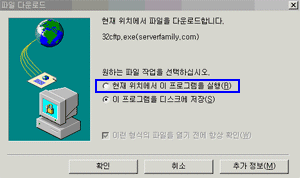
1. 다운 받은 프로그램을 클릭하시면 다음과 같은 화면이 나옵니
다.
|
|
|
|
2. 위의 "현재 위치에서 프로그램을 실행" 을 클릭 합니
다.
|
|
|
|
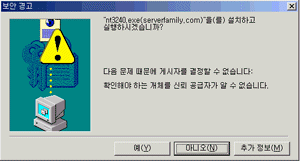
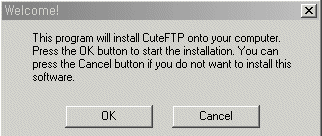
3. 예를 선택하면 다음메세지가 나타납니다. "ok"를 선택 하세요
|
|
|
|
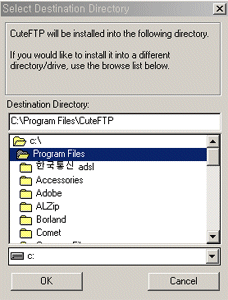
4. 설치될 폴더를 묻는 화면입니다. 그대로 ok하시면 다시 한번 묻는 메
시지가 뜹니다. ....
ok를 선택하면 됩니다.
|
|
|
|
....
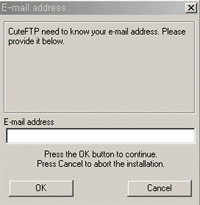
이제 고객님의 E-mail 주소를 묻는 박스가 나오면 어떤 메일주소라도
입력하십시오.
|
|
|
|
5. 계속 ok를 선택하시면 됩니다.
모두 설치가 완료되면 아이콘과 함께 프로그램이 "
C:\Program Files\CuteFTP\CUTFTP32.EXE" 디렉토리로 설치가
됩니다.
이제 시작-프로그램-cuteFTP를 찾으셔서 실행하세요.
|
|
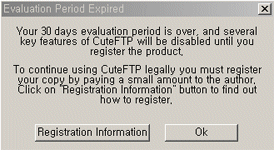
6. 실행한 후 아래의 화면에서 OK를 선택하세요.
|
|
|
|
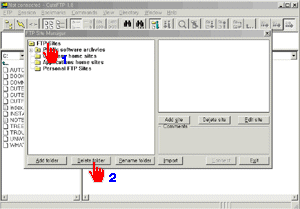
7. 어떤 메시지가 나오더라도 "OK"를 클릭하세요.
아래의 화면에서 번호대로 1번에서 상위 디렉토리를 선택하시고,
2번에서 DELETE 버튼을 클릭. 확인하는 메
시지에서 [예]를 클릭하시면 화면에서 모든 디렉토리가 지워집니
다.
cuteFTP 프로그램에서 추천하고 있는 기본 디렉토리를 사용할 경우 그
냥 두셔도 관계 없습니다.
|
|
|
|
|
|
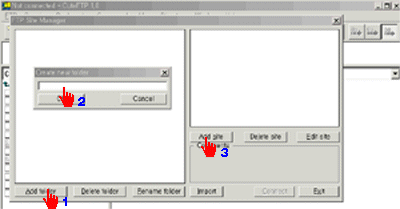
8. 아래의 화면처럼 모든 폴더가 초기화된 상태입니다. 이제 번호대로
클릭하세요.
1번을 클릭하면 2번의 메시지 박스가 나타 납니다. 이 메시지 박스
에서 폴더이름을 입력합니다.
예를 들어 고객님의 이름을 입력해도 무방합니다 . ok를 클릭하시고 다
음 3번 버튼을 클릭하면 아래의 화면으로 갑니다.
|
|
|
|
|
|
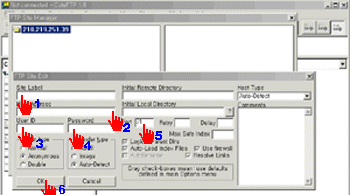
9. 1번에서는 마찬가지로 도메인명을 입력하거나 고객님의 이름을 입력
해도 됩니다.
2번은 자신의 도메인명(예:abcde.co.kr)을 입력하시고,
3번은 호스팅 신청시 고객님께서 요청한 id,
4번은 비밀번호를 입력하고, 5번은 발급받은 포트번호를 입력한 후,
6의 ok를 클릭하면 ftp 서버로 접근할 세팅이 완료됩니다.
|
|
|
|
|
|
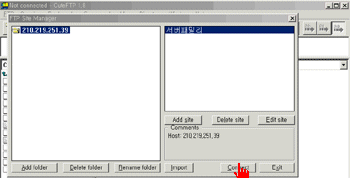
10. 이제 아래의 connect 버튼을 클릭하세요. 클릭하신 후 접속이 된
후 메시지 박스가 나타나면 "예" 또는 "ok"를 선택
하세요.
|
|
|
|
|
|
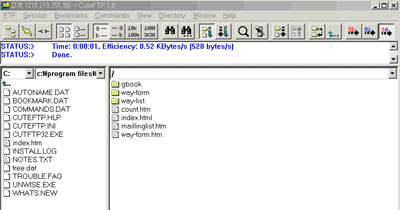
11. 이제 아래의 화면중 왼쪽은 고객님의 컴퓨터이며 디렉토리입니
다.
오른쪽은 고객님이 앞으로 사용하실 서버의 공간이며 이곳에 파일을 업
로드 하면 됩니다.
|
|
|
|
|
|
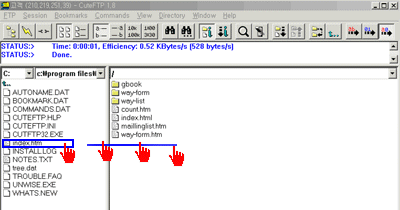
12. 파일을 업로드할때 왼쪽의 디렉토리에서 작성하신 웹페이지를
찾아 모두 선택하신 후 오른쪽으로 마우스로 클릭한신 그대로 드
래그 하여 오른쪽(ftp서버)으로 가져다 놓기만 하면
됩니다.
|
|
|
|
|
13. 위의 화면에서 첫 페이지를 나타내는 파일은 반드시 Default.htm,
Default.Asp 중 하나로 해 주시기 바랍니다.
|
|
|
|
|



















 작성자 :
애드포유
작성자 :
애드포유